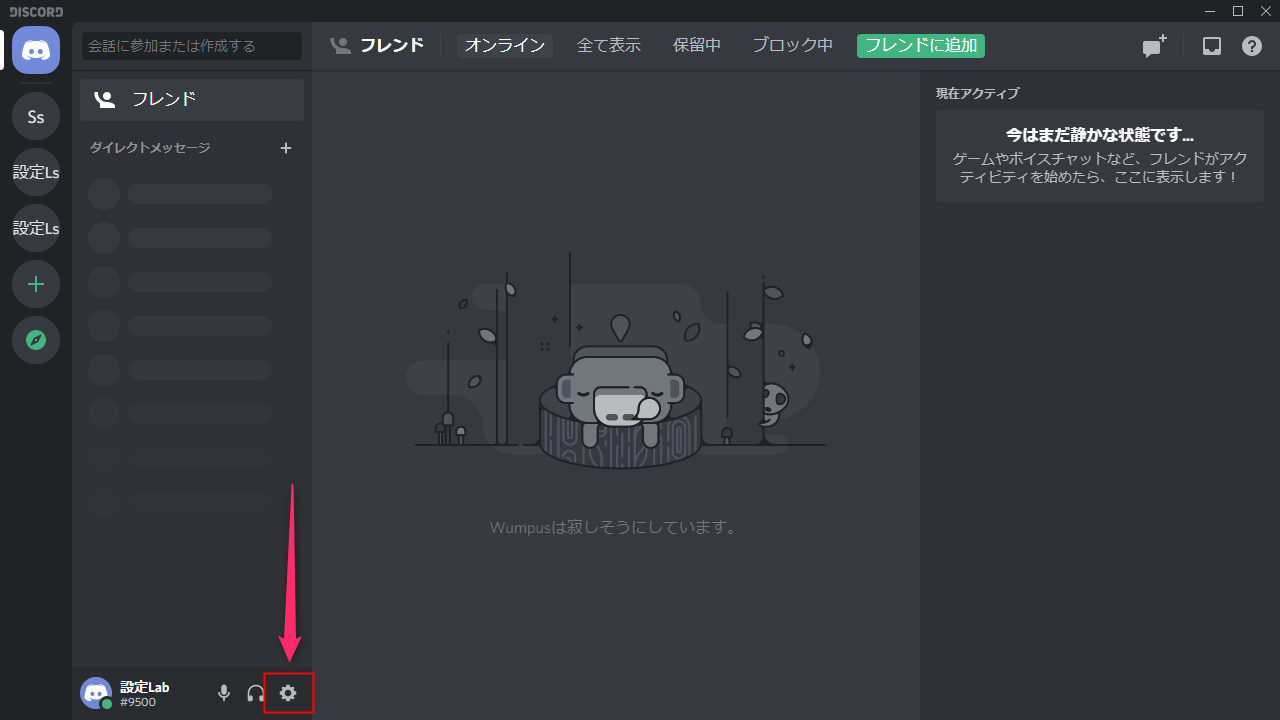
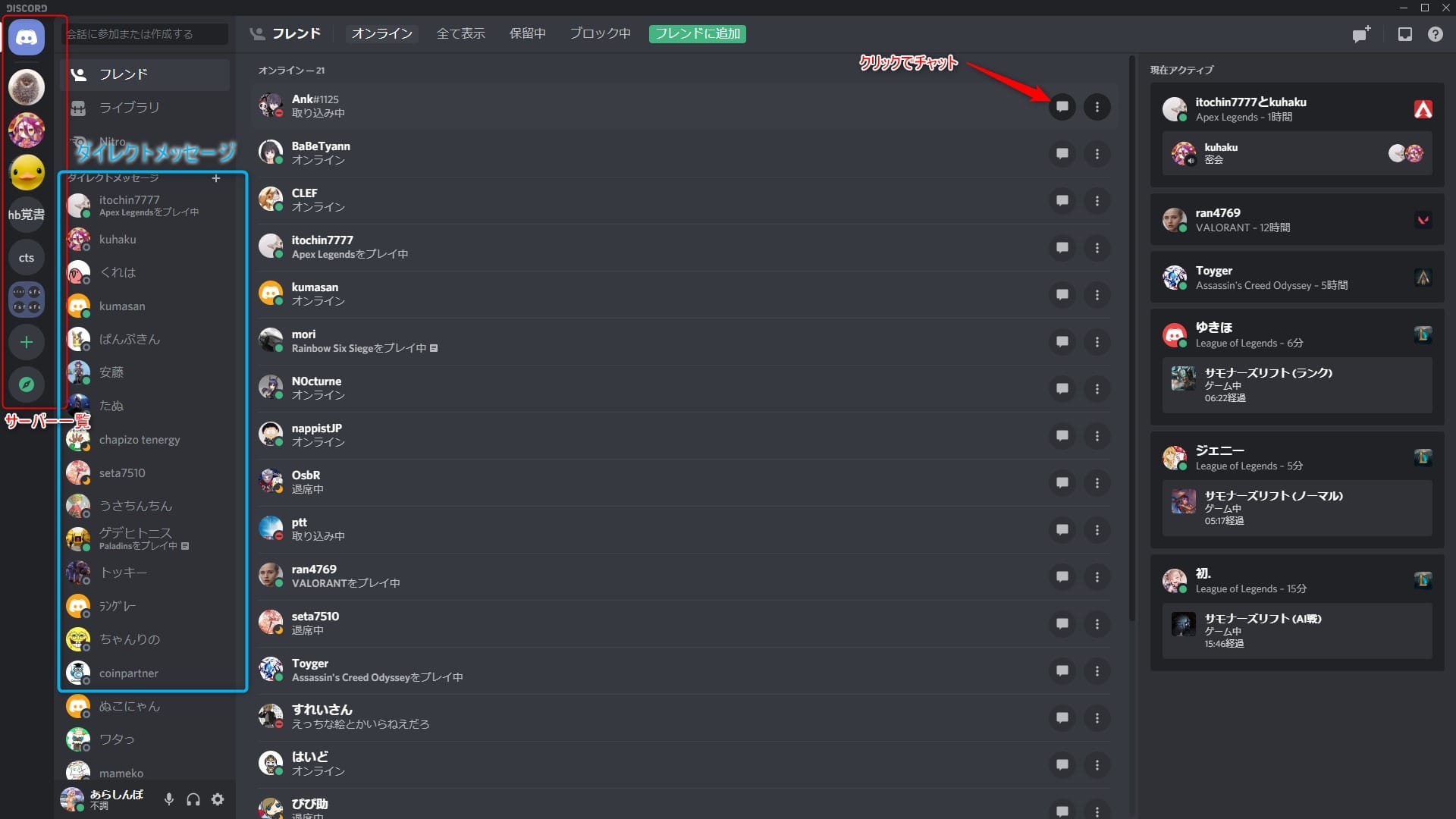
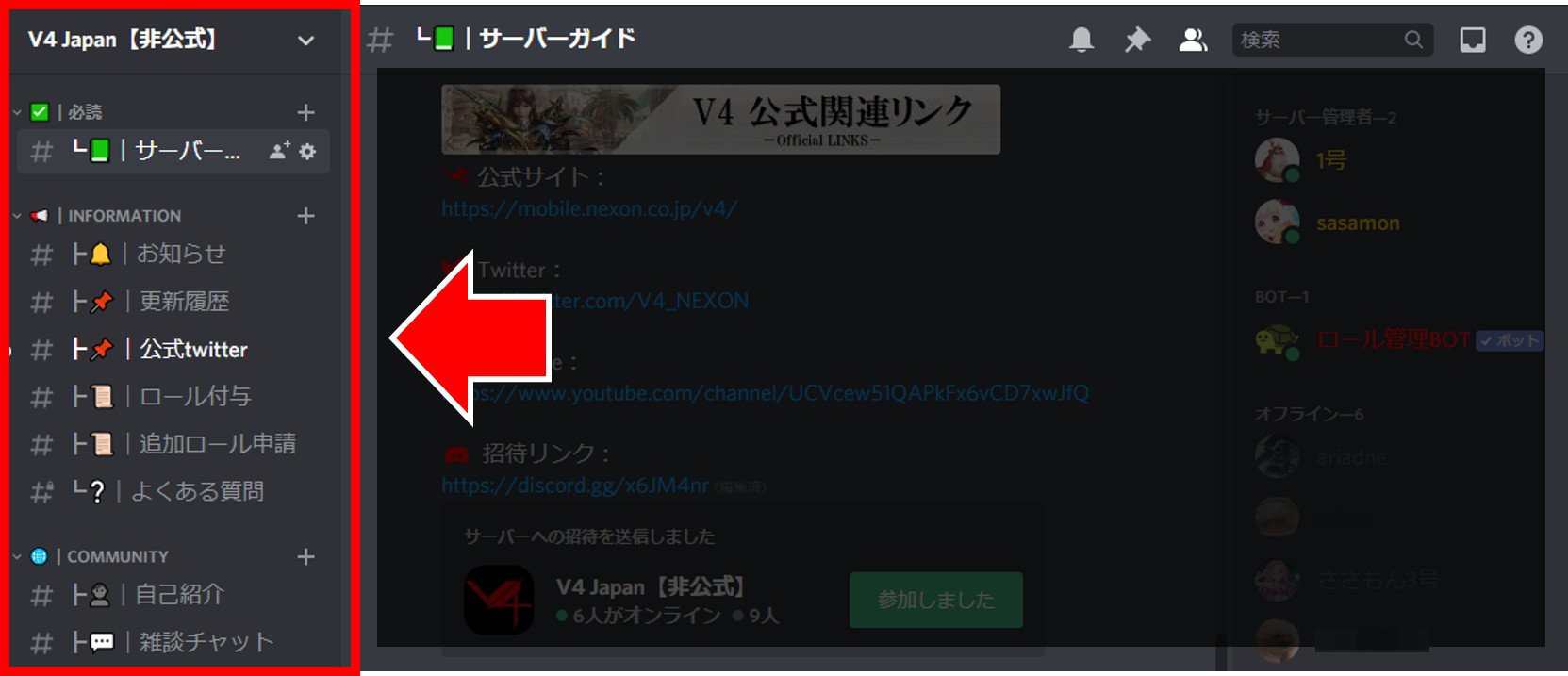
このシリーズでは、Discordはじめたての初心者でも分かるように 画像付きで なるべく噛み砕いて サーバーの設定方法を滅茶苦茶分かりやすく説明します! この記事はパソコン版を使用しているということで進めていきます。ですがスマホ版の方も大体同じような操作でいけるのでご安心
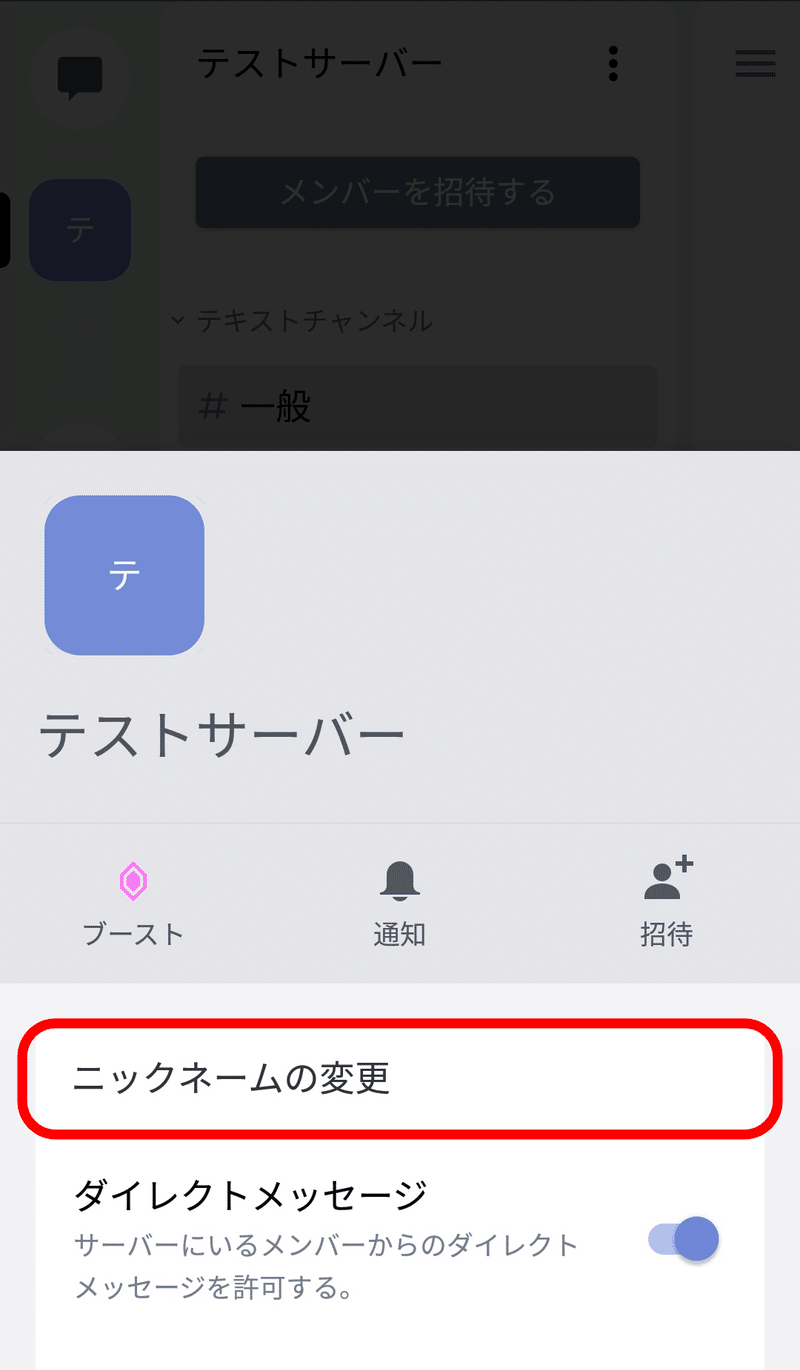
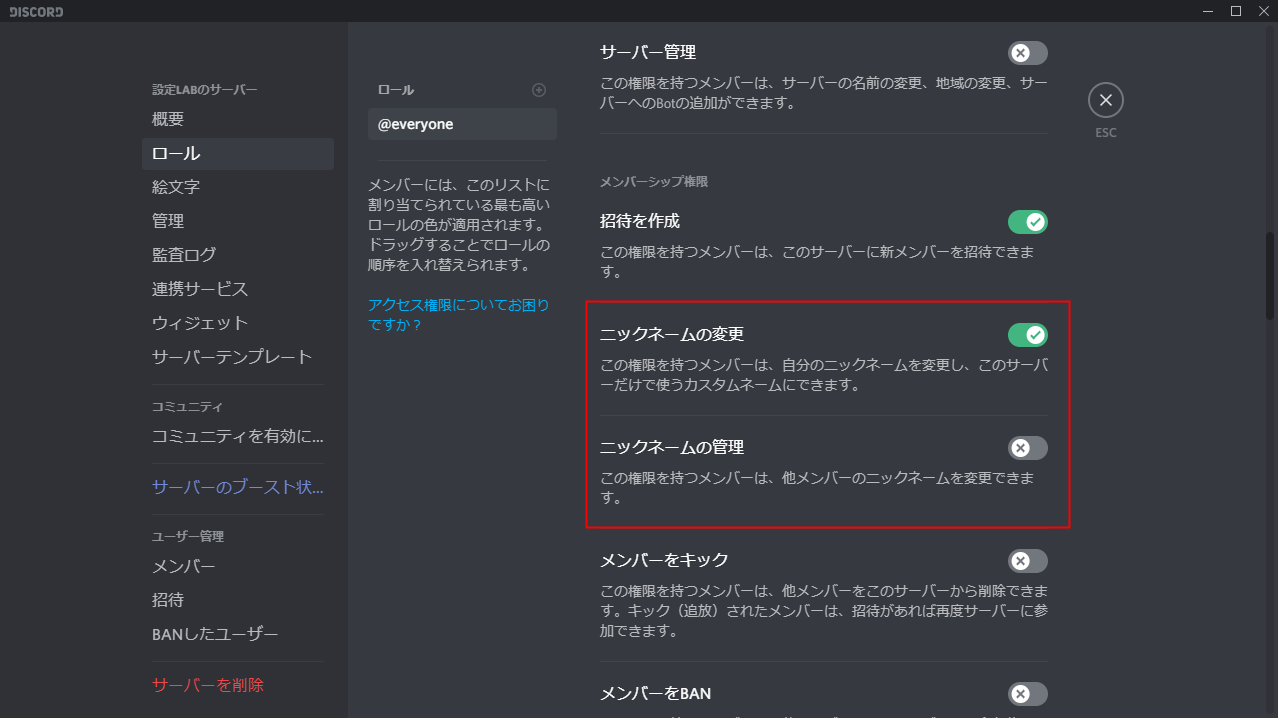
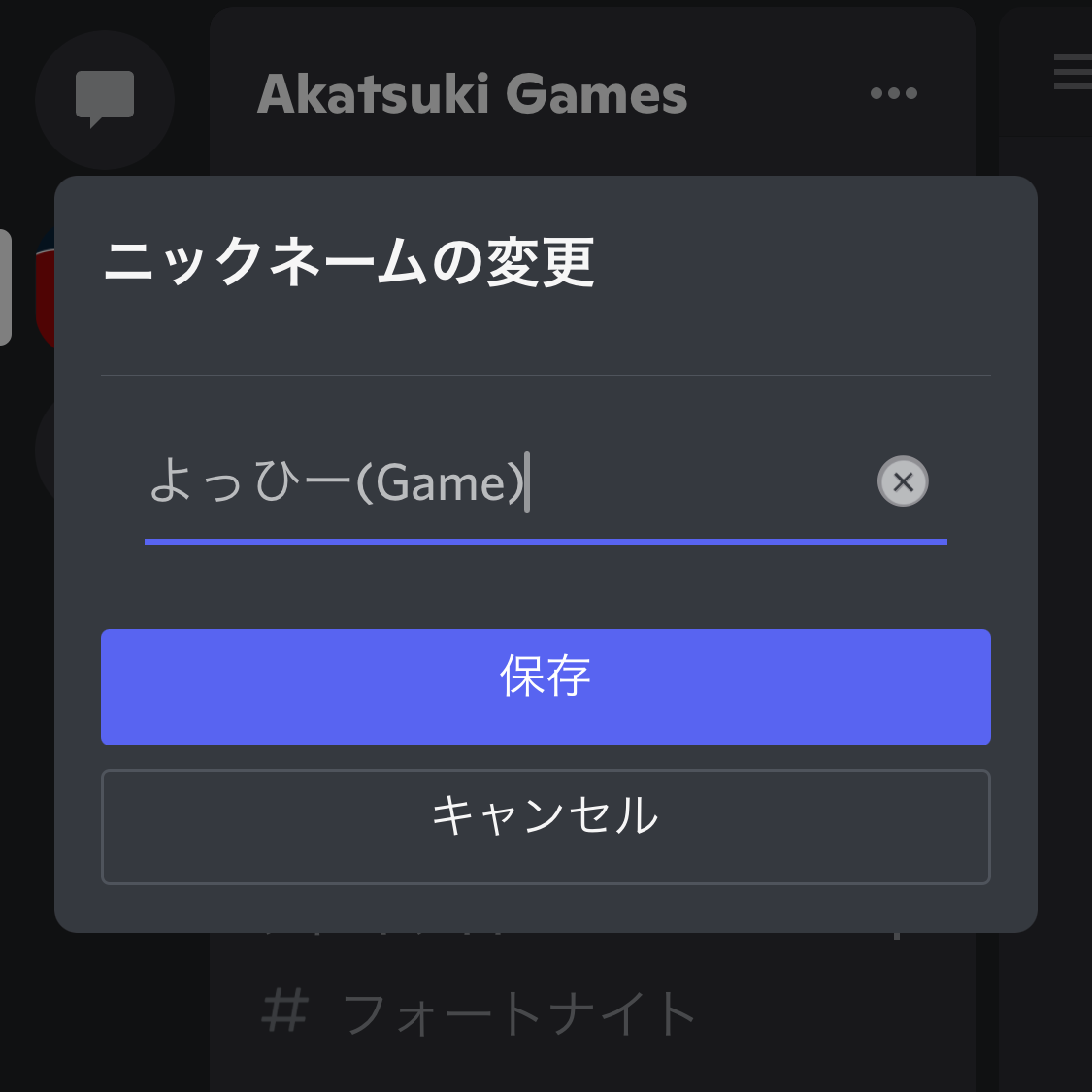
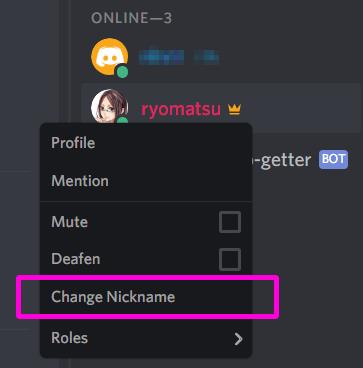
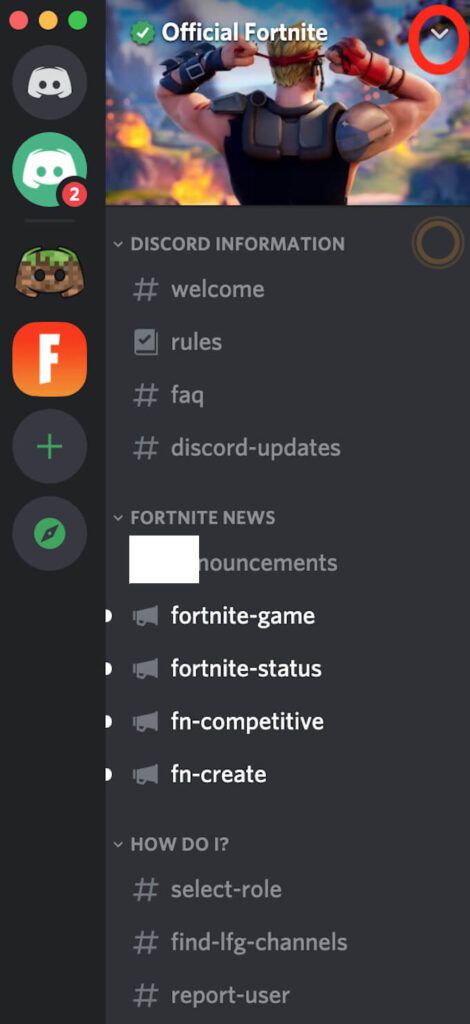
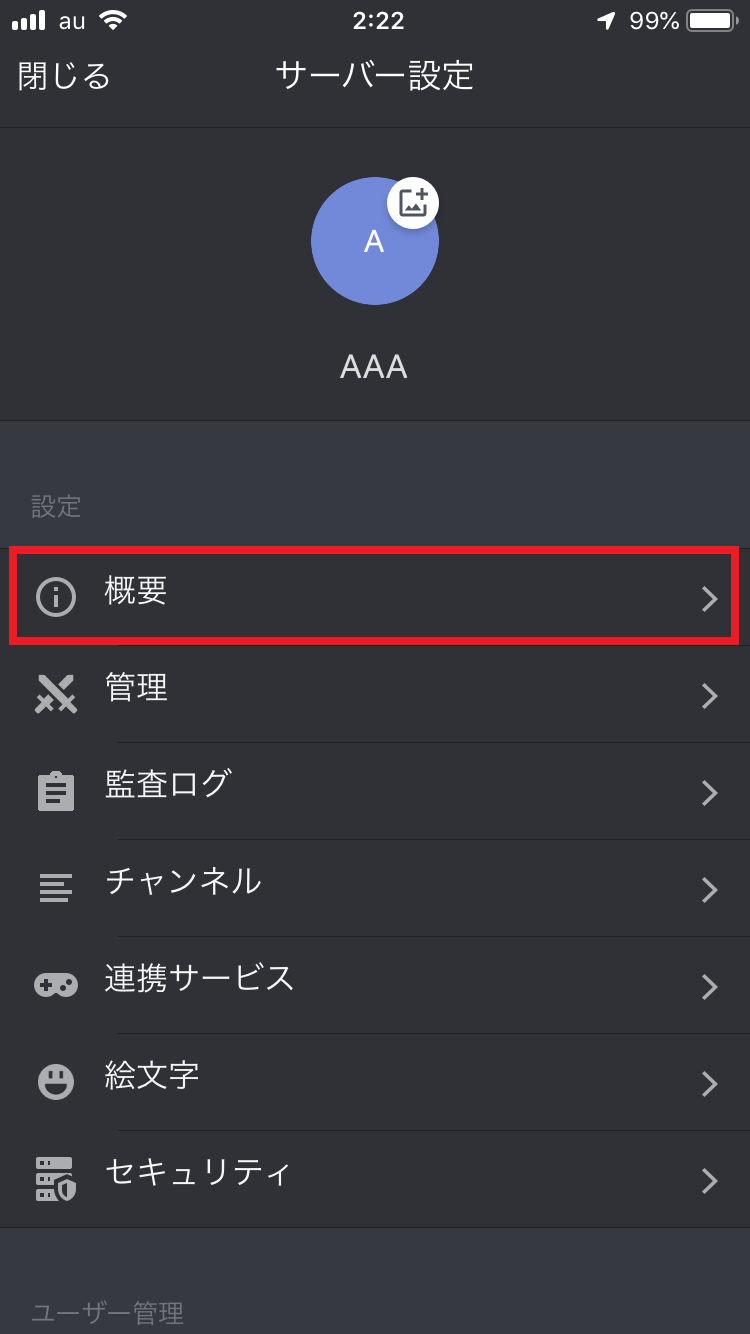
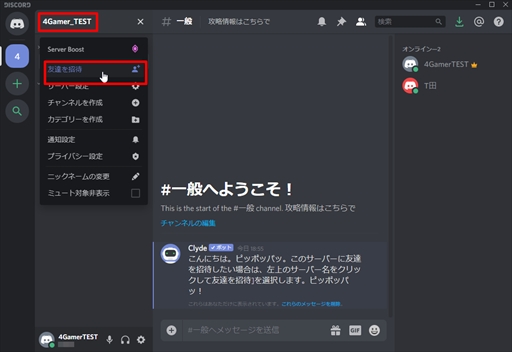
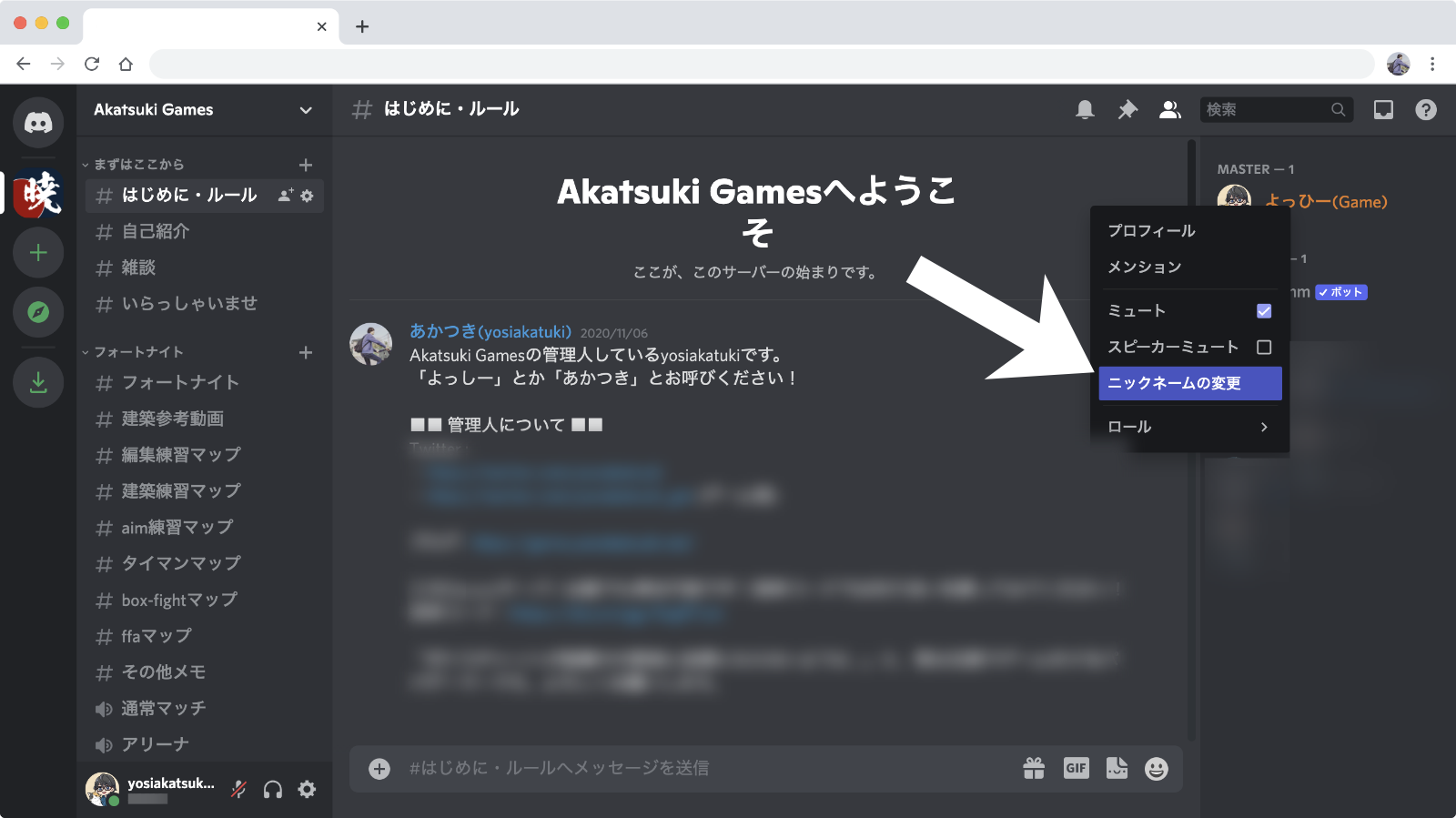
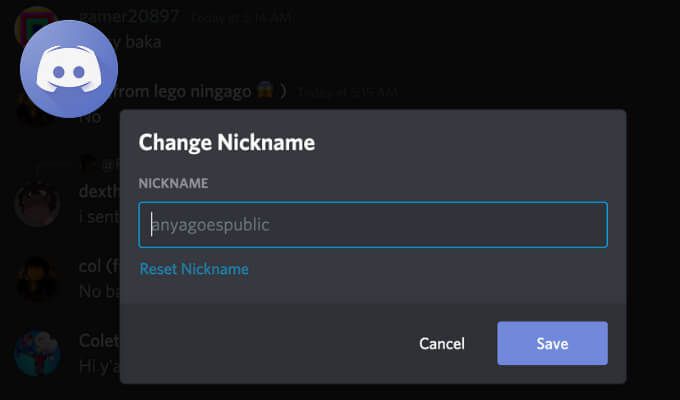
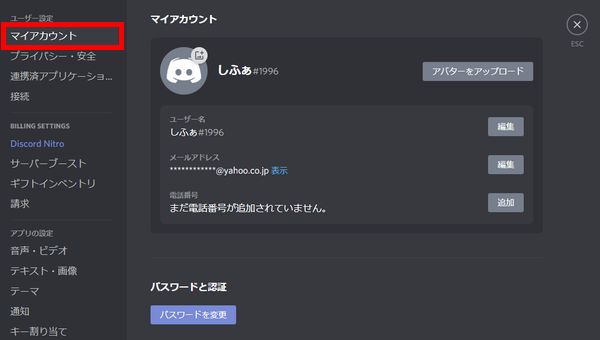
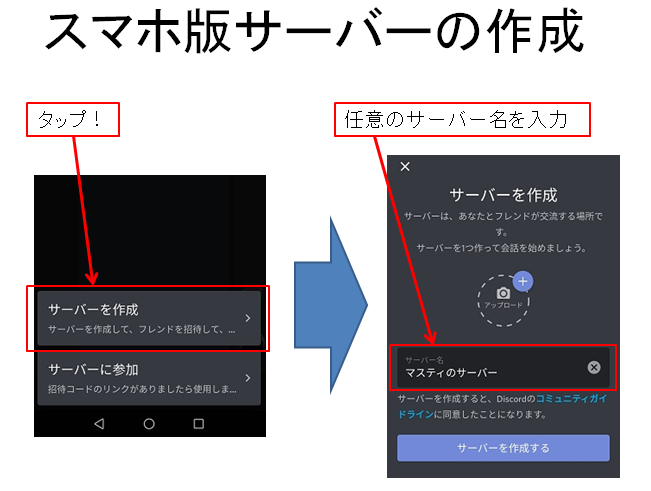
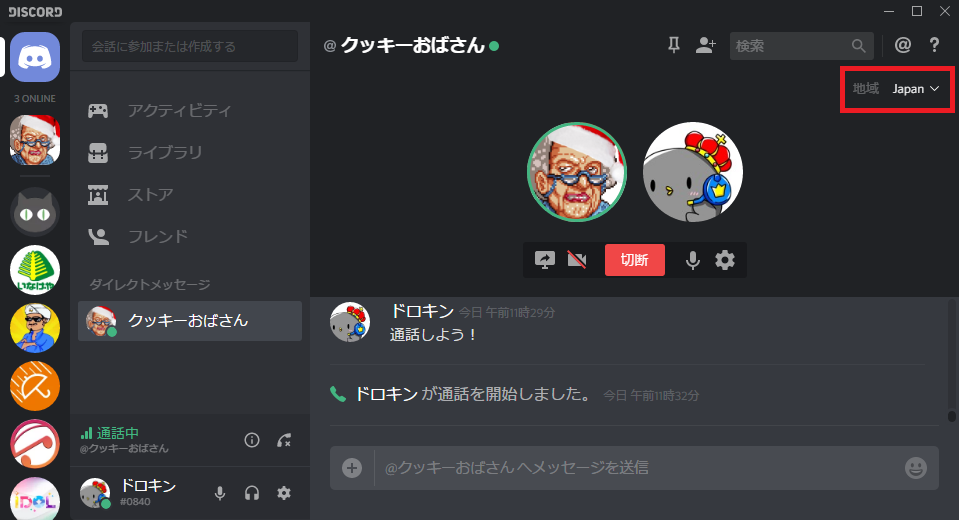
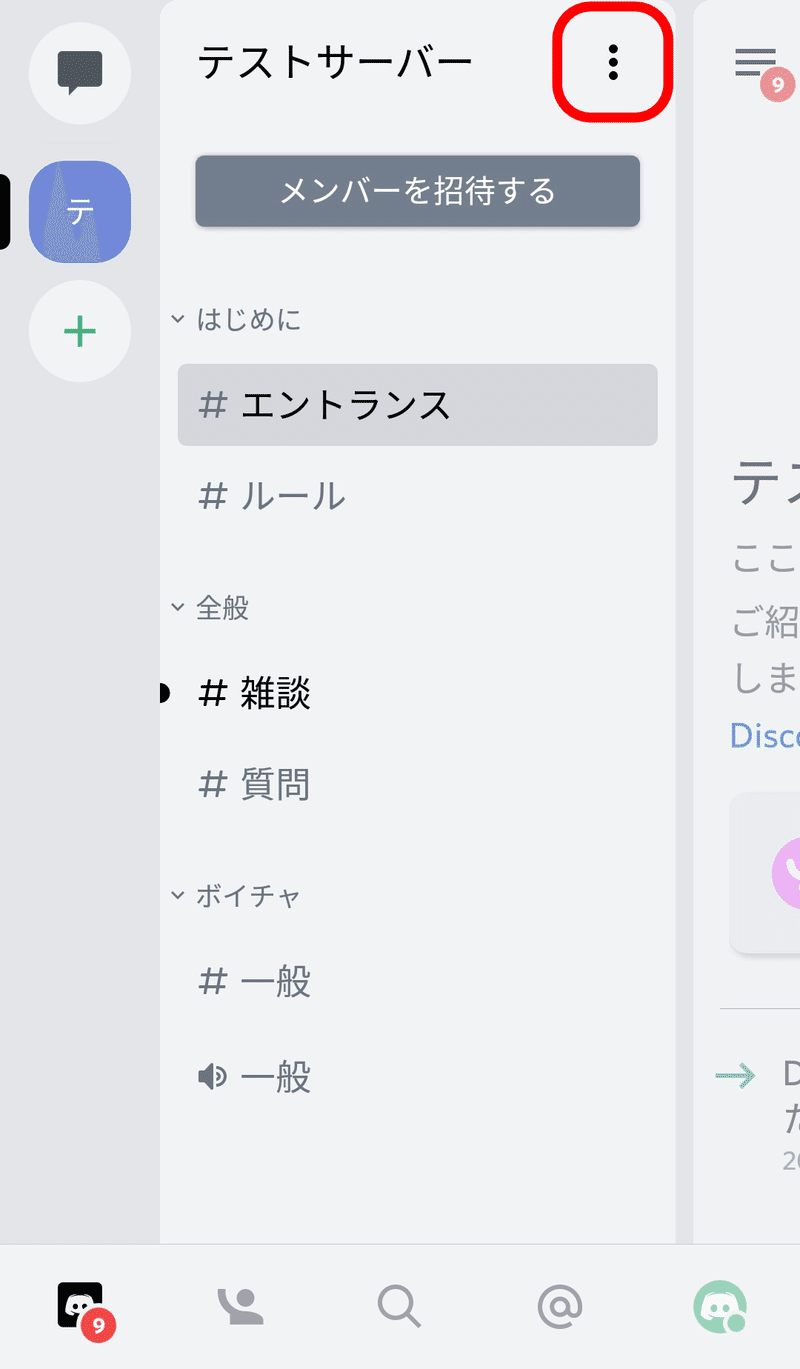
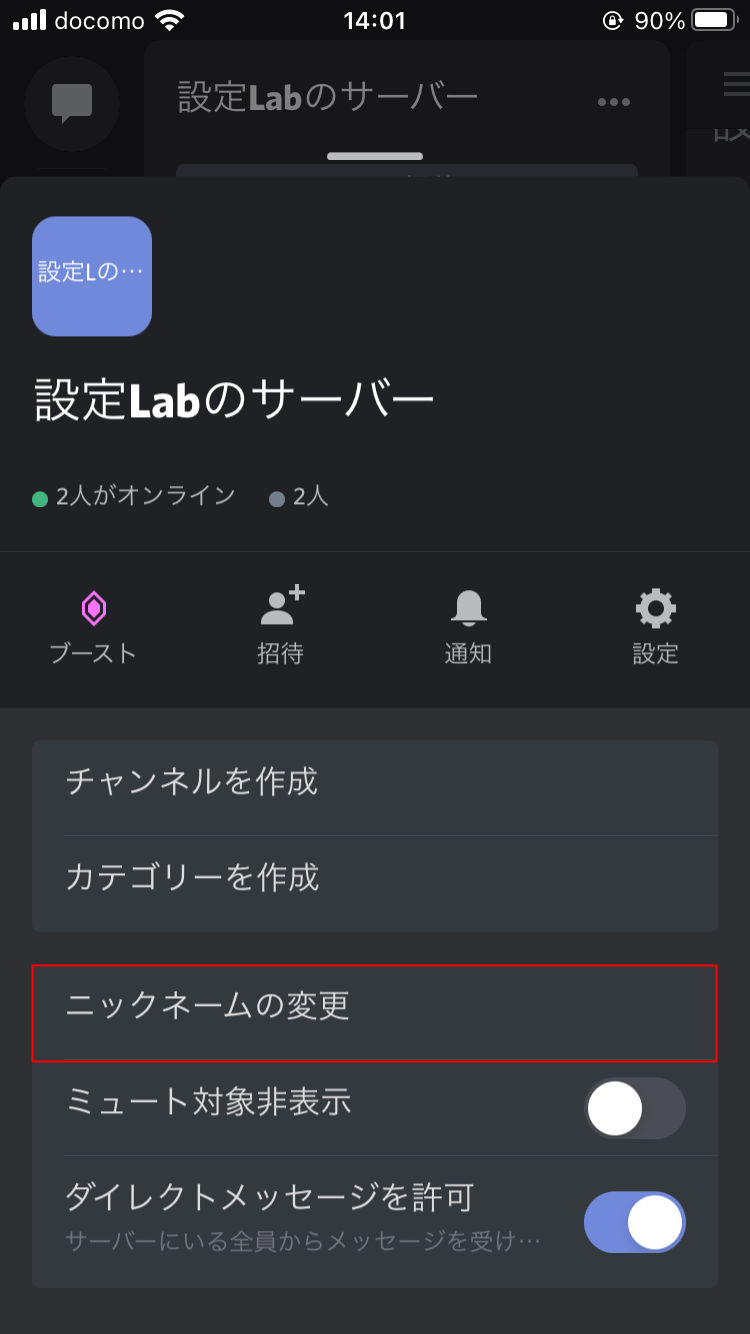
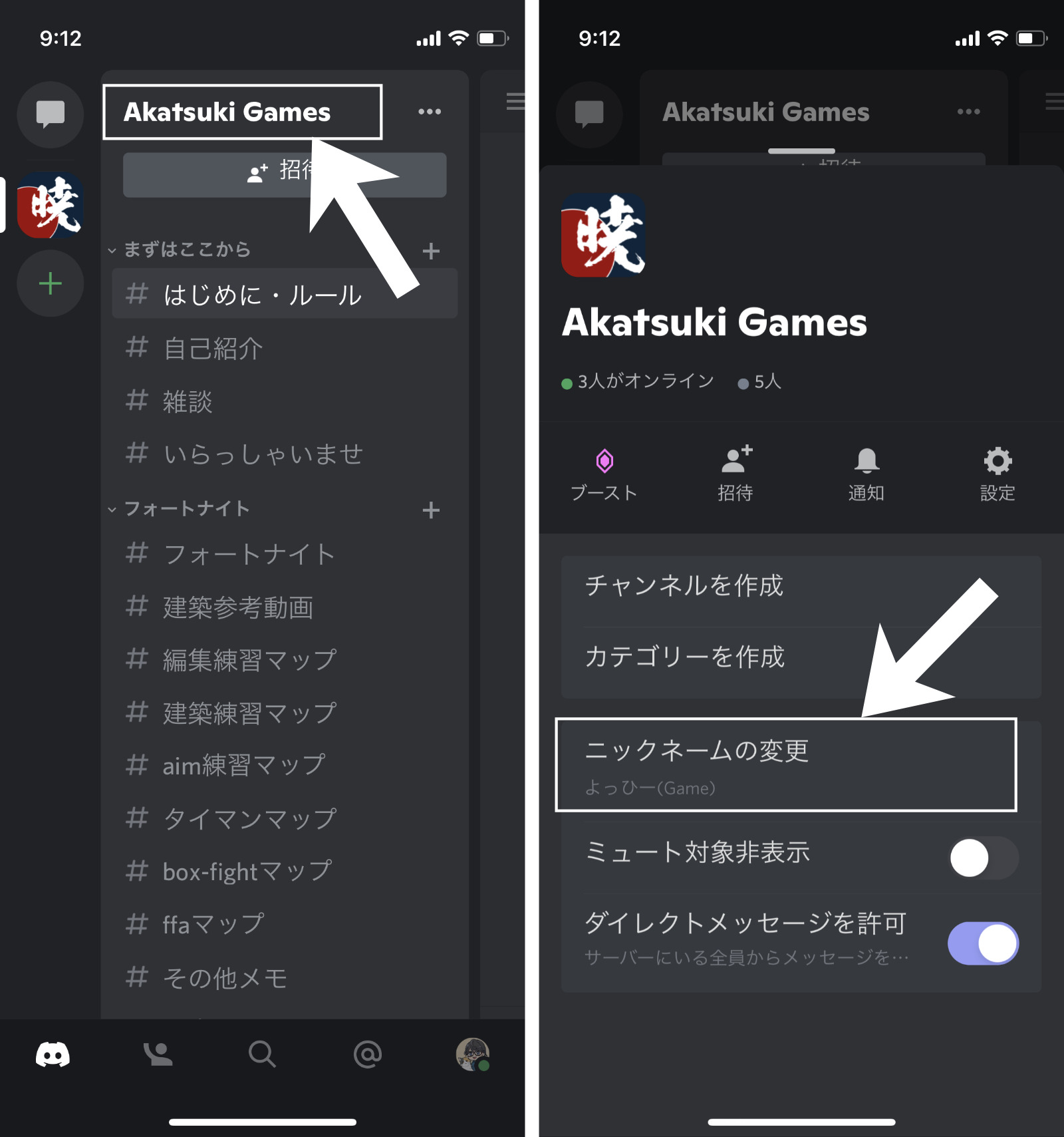
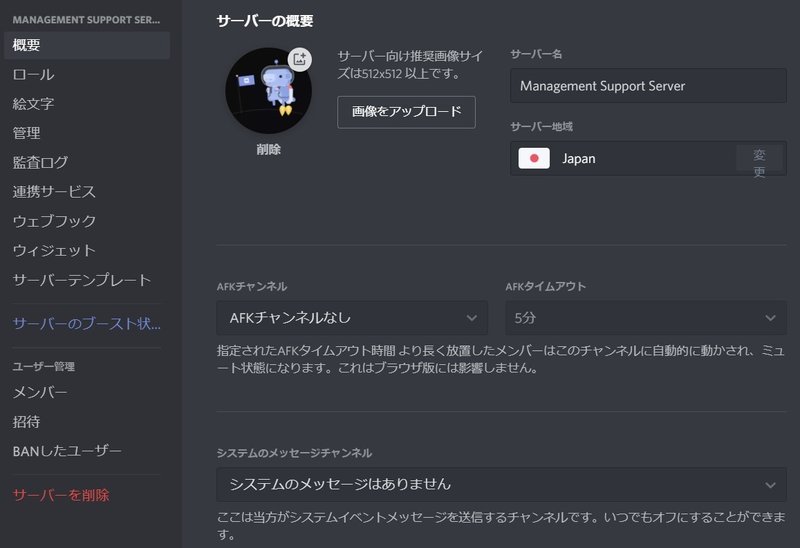
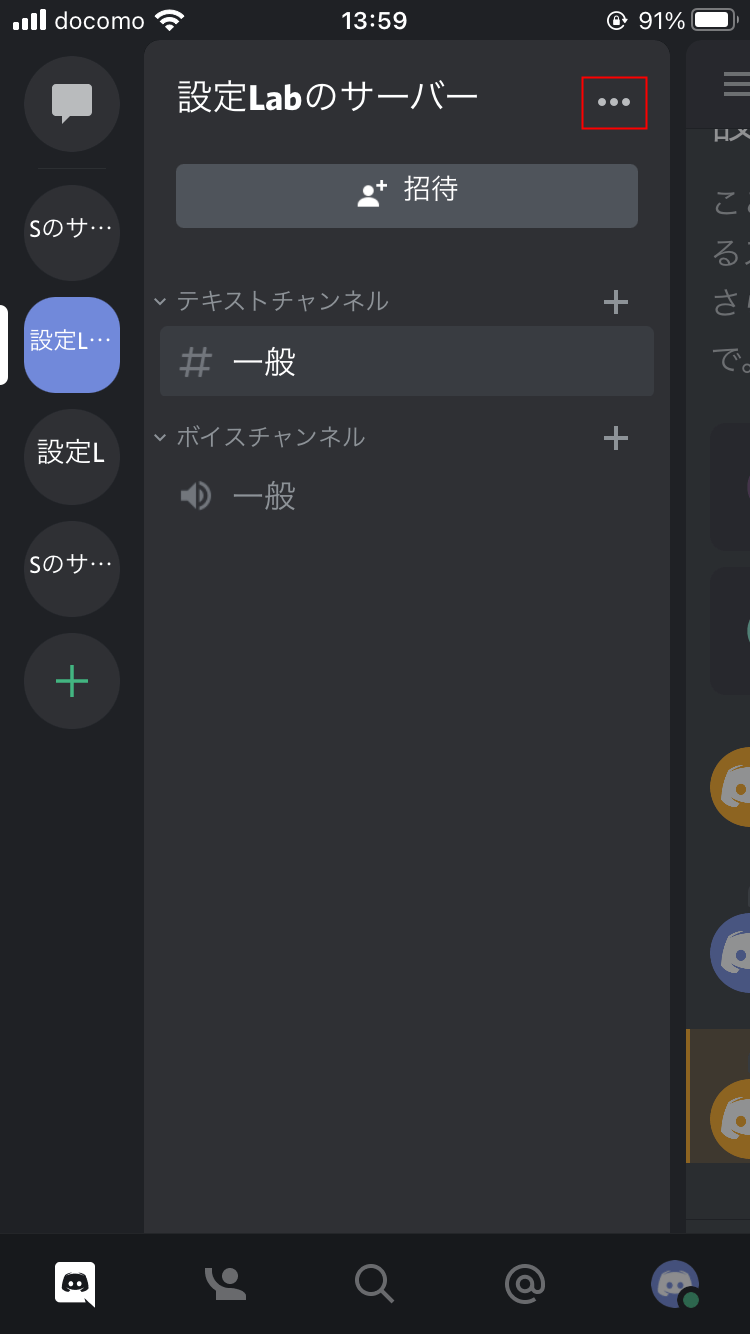
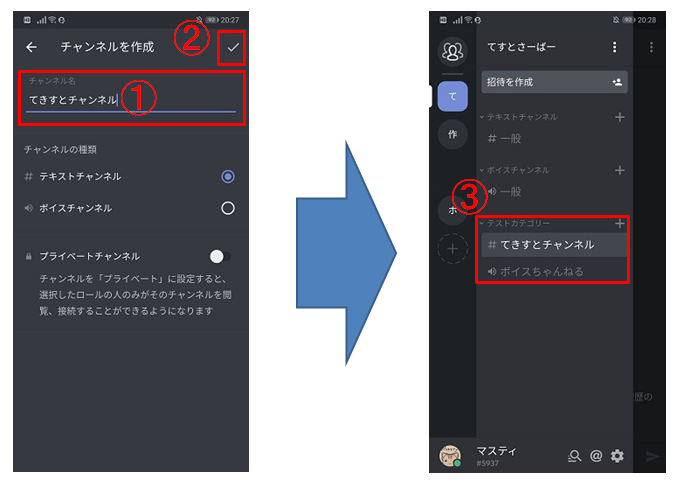
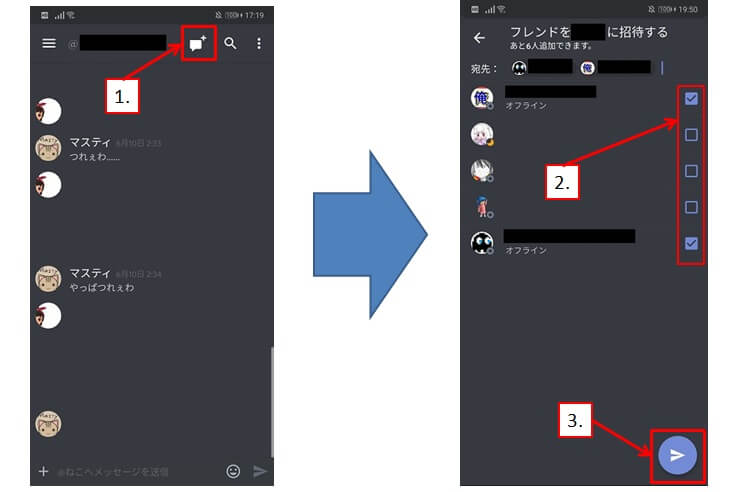
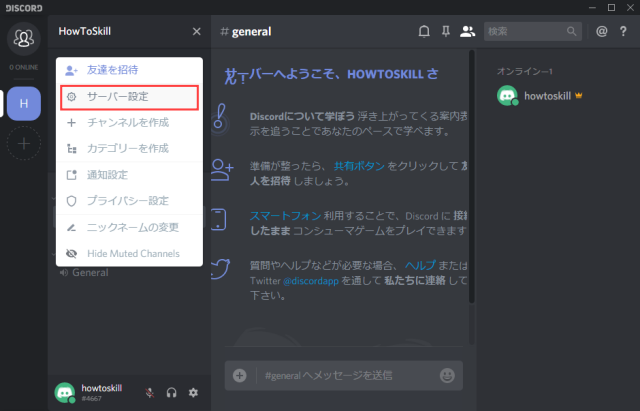
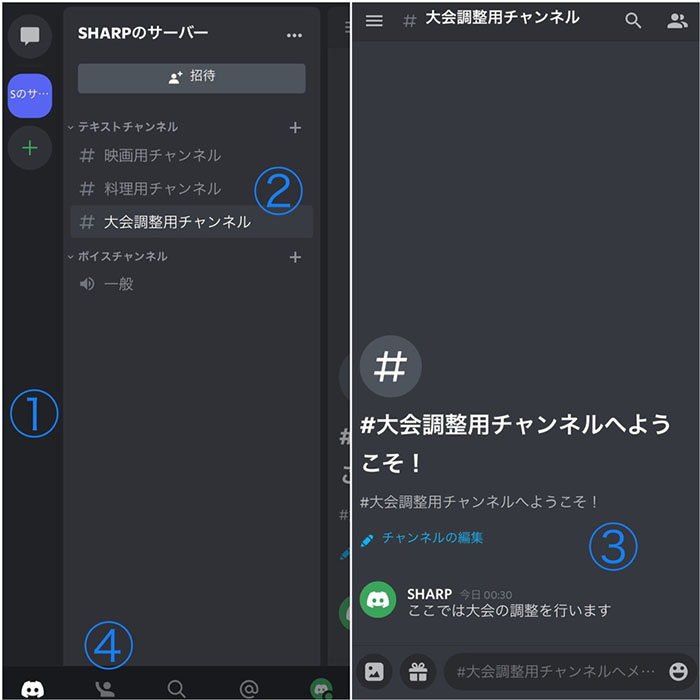
ディスコード 名前変更 サーバー スマホ- ディスコードの通話サーバーを変更する方法 通話サーバーの変更<スマホ編> ディスコードのアプリを開き「・・・」→「サーバー設定」をタップします。 次に「概要」をタップします。 次に「サーバーリージョン」をタップして「Japan」を選択します。 Discord(ディスコード)に登録してサーバーを 必要であれば名前を変更し、「サーバー 10代のスマホカルチャーに詳しく、女子高生と
ディスコード 名前変更 サーバー スマホのギャラリー
各画像をクリックすると、ダウンロードまたは拡大表示できます
 |  |  |
 |  | |
 |  |  |
 |  |  |
「ディスコード 名前変更 サーバー スマホ」の画像ギャラリー、詳細は各画像をクリックしてください。
 |  |  |
 |  |  |
 |  |  |
 |  |  |
「ディスコード 名前変更 サーバー スマホ」の画像ギャラリー、詳細は各画像をクリックしてください。
 |  |  |
 |  | |
 |  |  |
 |  |  |
「ディスコード 名前変更 サーバー スマホ」の画像ギャラリー、詳細は各画像をクリックしてください。
 |  |  |
 |  |  |
 |  |  |
 |  |  |
「ディスコード 名前変更 サーバー スマホ」の画像ギャラリー、詳細は各画像をクリックしてください。
 |  |  |
 |  |  |
 |  |  |
 |  |  |
「ディスコード 名前変更 サーバー スマホ」の画像ギャラリー、詳細は各画像をクリックしてください。
 |  |  |
 |  |  |
 |  |  |
 |  |  |
「ディスコード 名前変更 サーバー スマホ」の画像ギャラリー、詳細は各画像をクリックしてください。
 |  | |
 |  |  |
 |  |  |
 |  |  |
「ディスコード 名前変更 サーバー スマホ」の画像ギャラリー、詳細は各画像をクリックしてください。
 |  |  |
 |  |  |
 |  |  |
 |  |  |
「ディスコード 名前変更 サーバー スマホ」の画像ギャラリー、詳細は各画像をクリックしてください。
 |  |  |
 | ||
 |  |
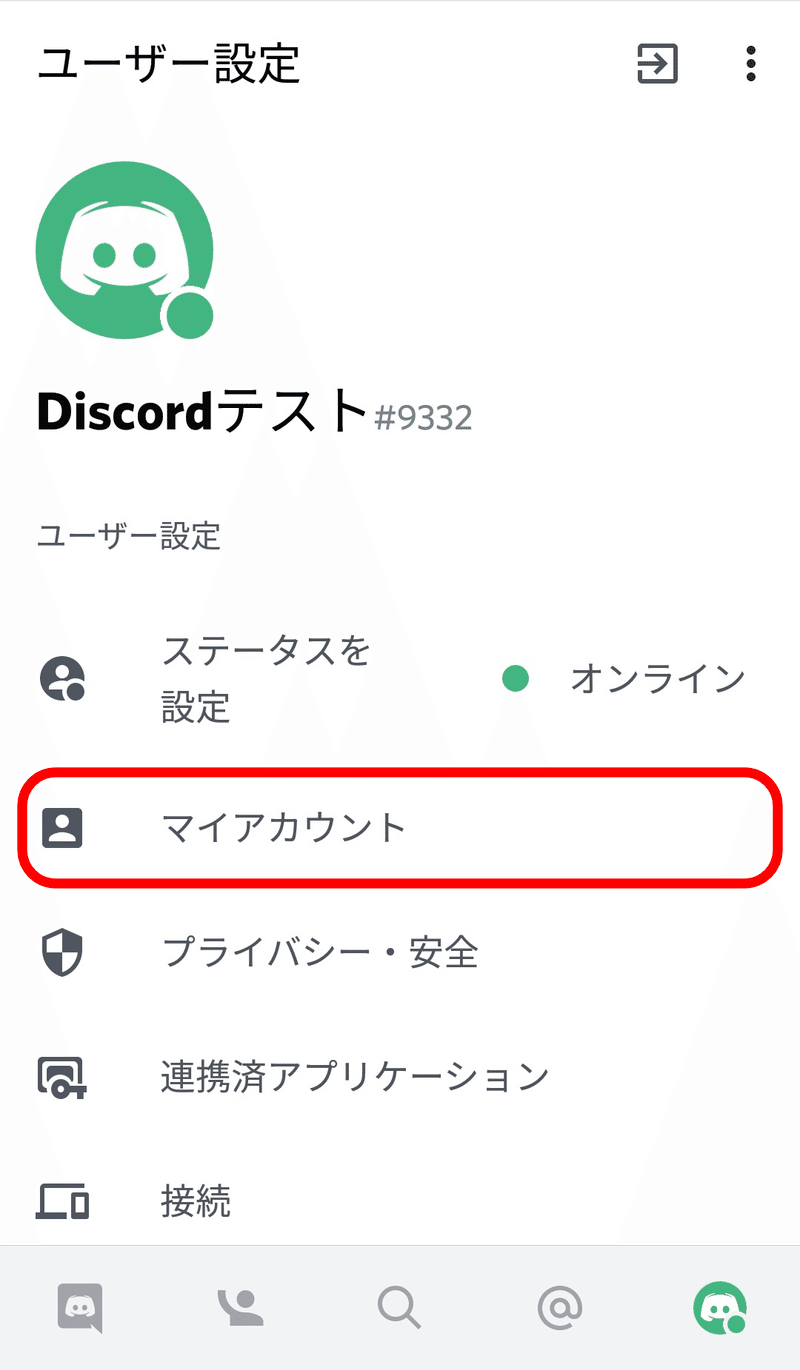
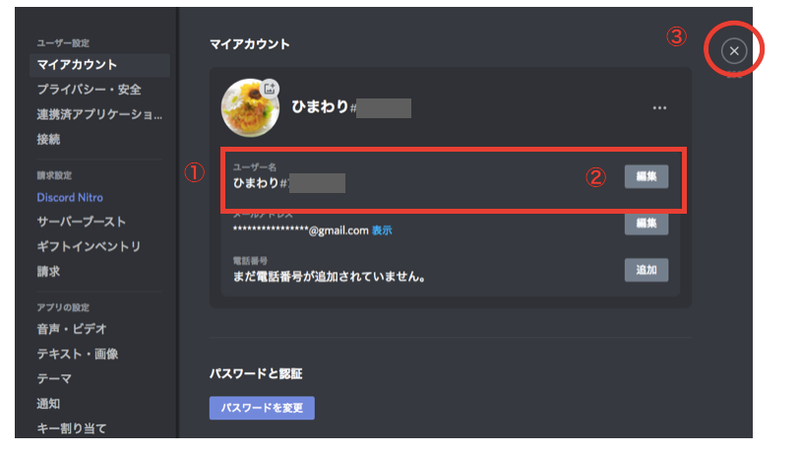
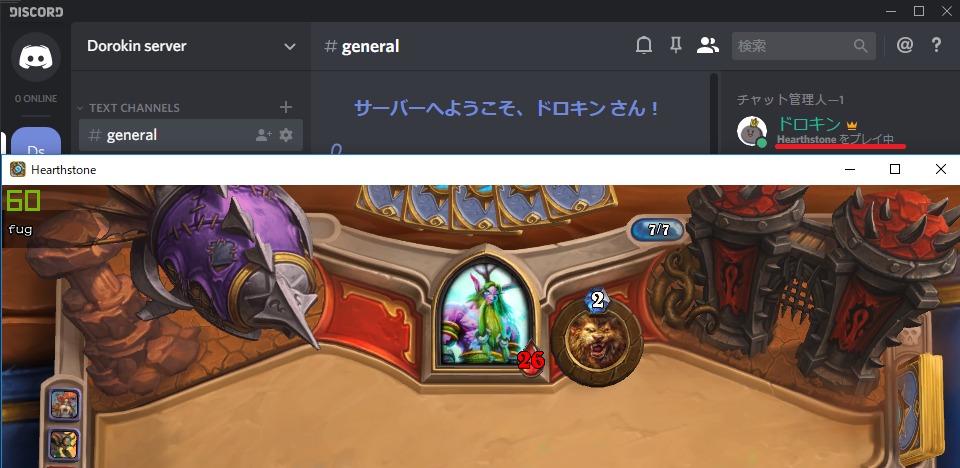
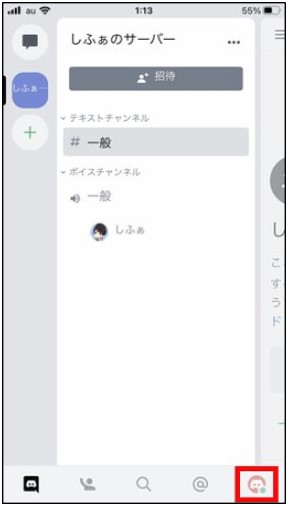
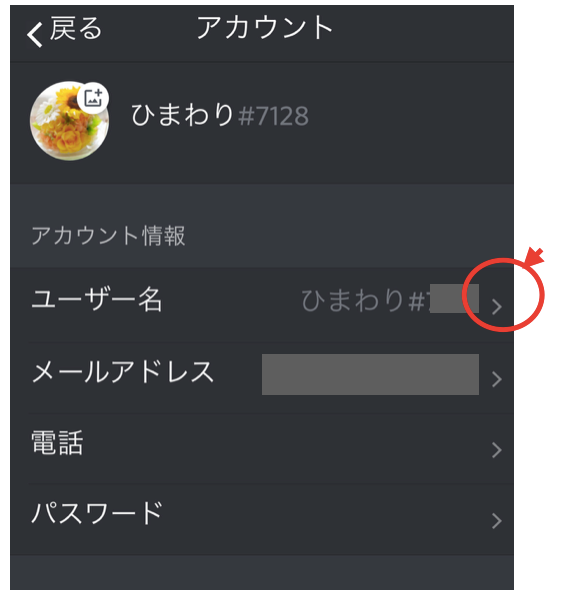
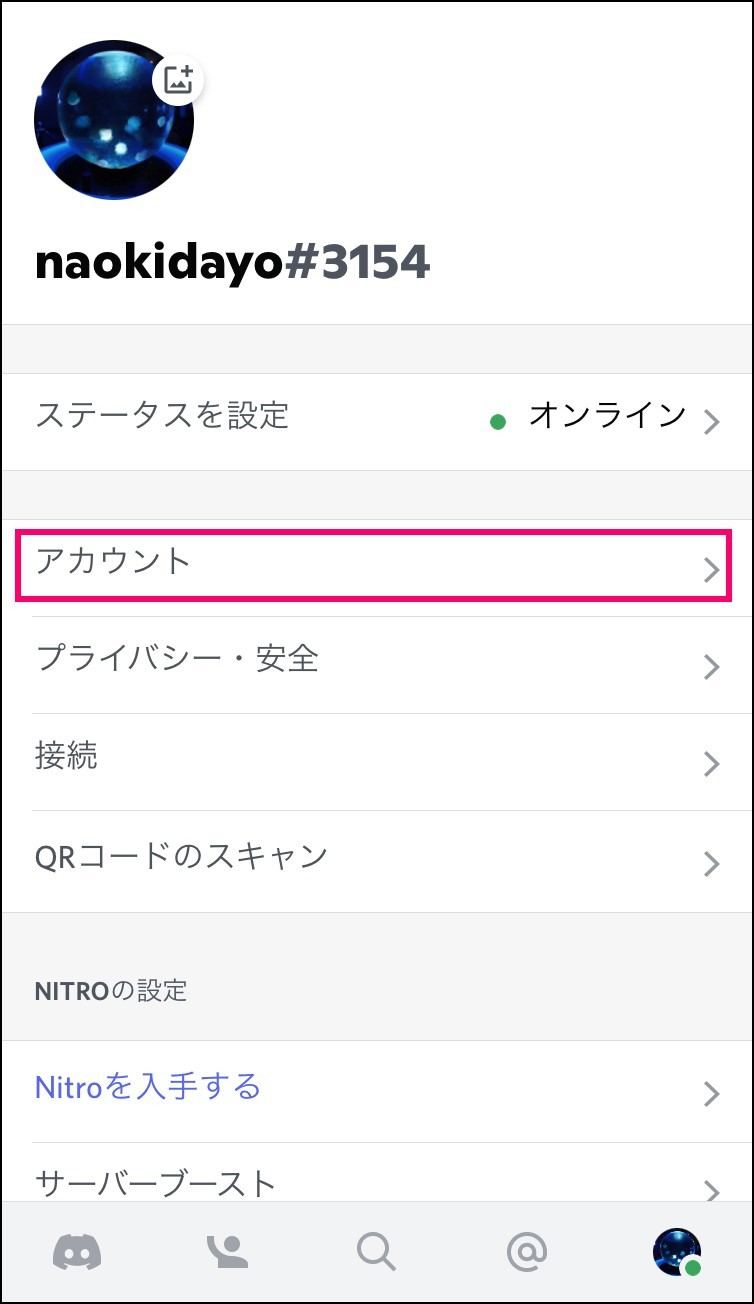
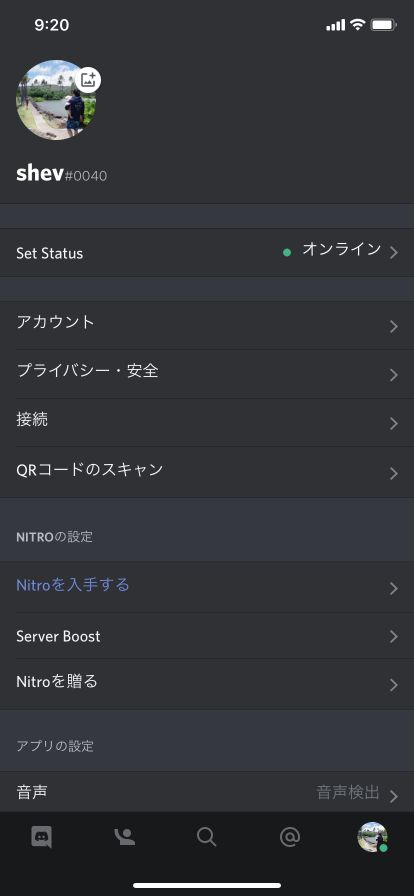
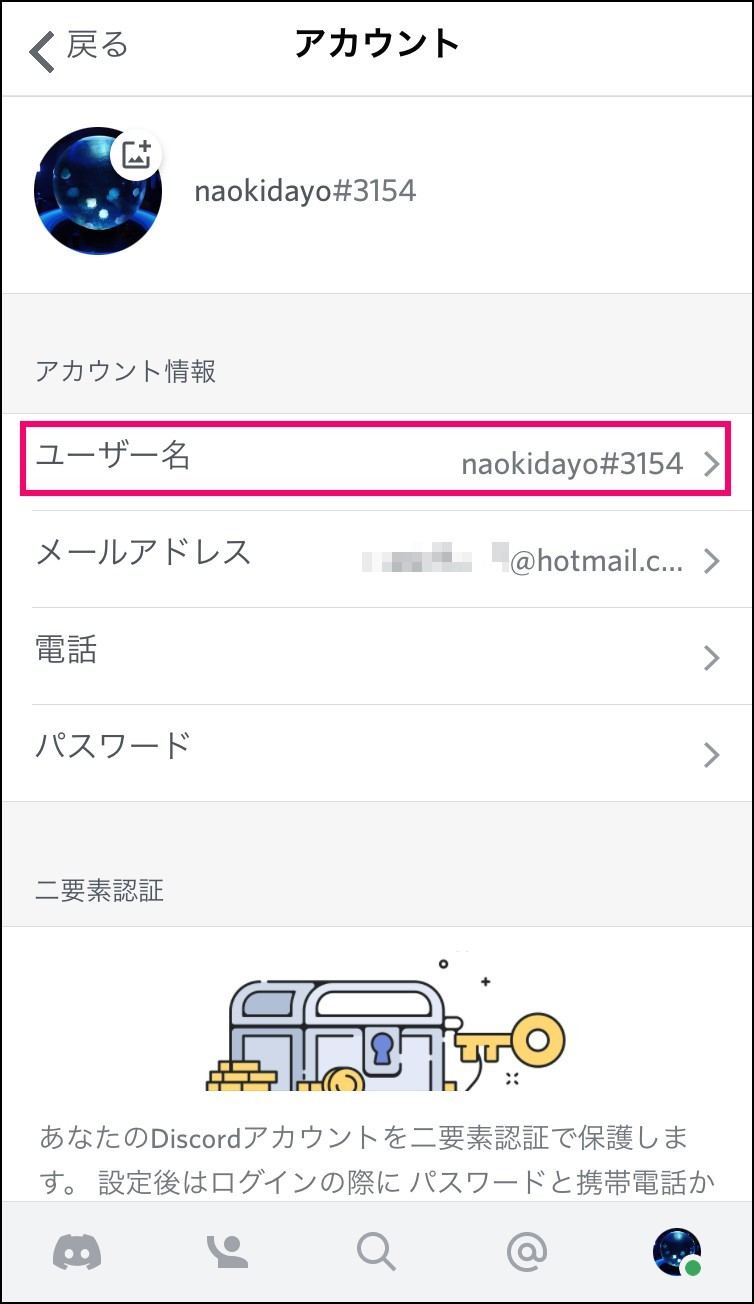
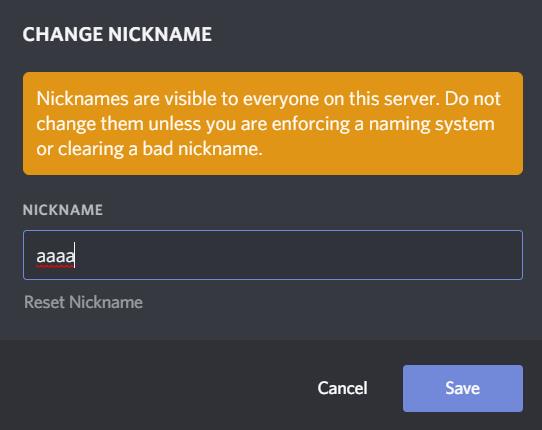
下記画像のように対応した記述を行うと文字を色付けすることが可能です。 サーバー内アナウンスなどで活用していきましょう! みなさんもテキスト装飾を駆使して、是非周りに差をつけるdiscordユーザーとなってください! (笑) ドロキン それでは快適 2スマホでの「ユーザー名」の変更方法 画面左下のアイコン画像をクリック>アカウントの右にある「>』をクリック アカウント情報のユーザー名前の右にある「>」をクリック > 次の画面でユーザー名を変更 ここまでわかったかな? Discordチューリップ 組に入る時は上の作業をまずしてね 次はDicordの使い方について説明していくね。 にほんブログ村


